


ラテアート、可愛いんですが、実際に自分で作るのはかなり難しい!ですよね。
なので、今回はフォトショップで作ってみようと思います。
※使用しているのはAdobe photoshop 2020 です
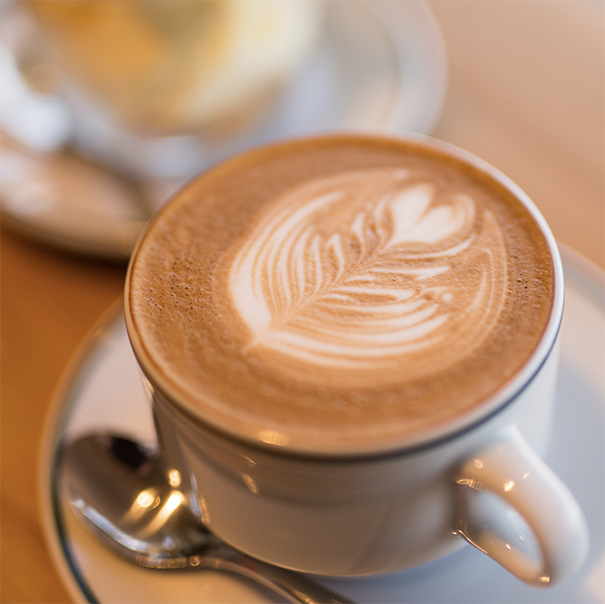
まず元になる画像を用意します。自分で撮影しても良いですし、フリーの素材を使用しても良いかと思います。
私は素材サイト(https://www.photo-ac.com/)からお借りしました。

次にラテアートにしたい素材を用意します。
文字、シルエット、ロゴなどがいいでしょう。こちらは透過されたものを選びましょう。

次にロゴ画像を変形させてパースをつけます。
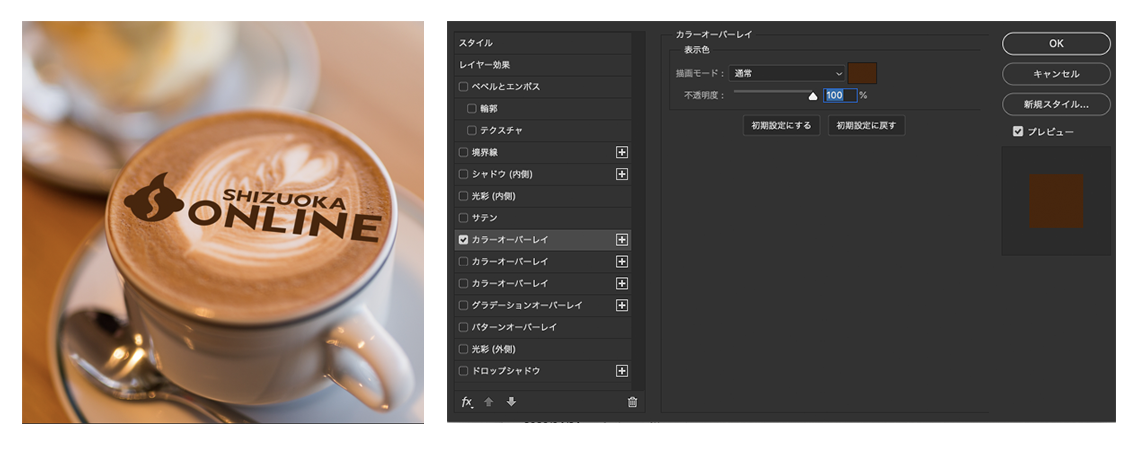
完成イメージは、ココアパウダーで書いているような感じなので
カラーオーバーレイでロゴを茶色にします。
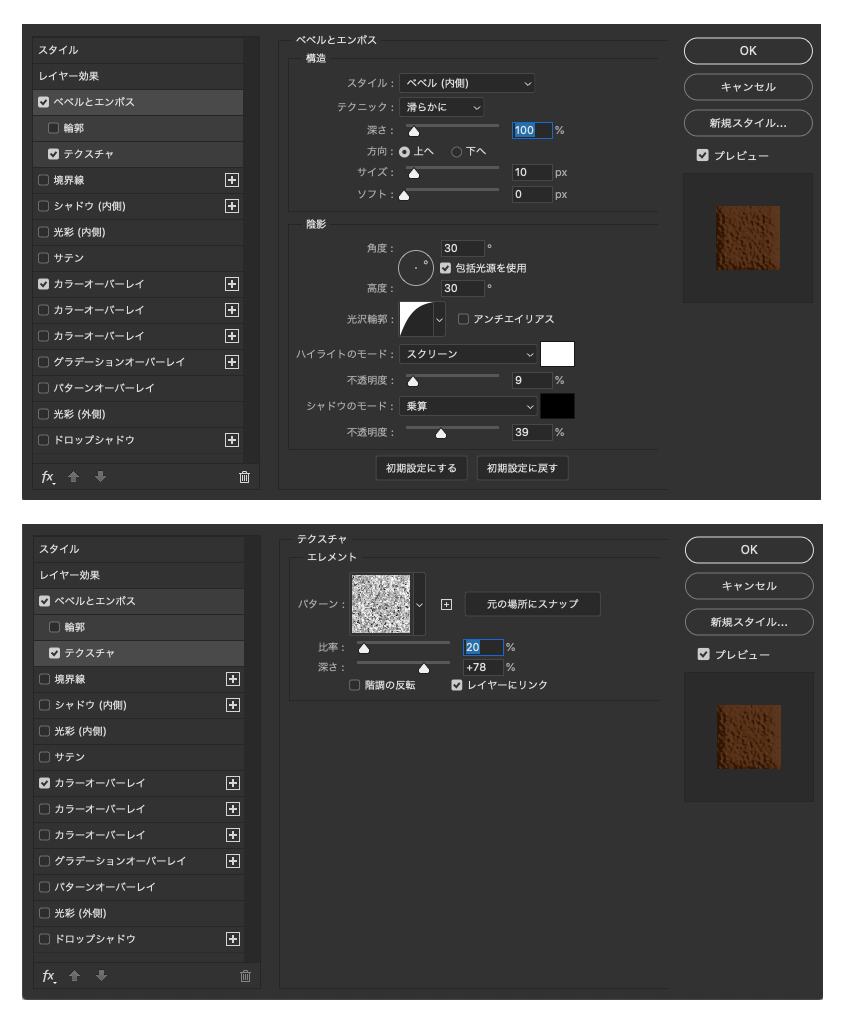
ベベルとエンボスを使用して、立体感とココアの粉感を出します。
数値はお好みで。
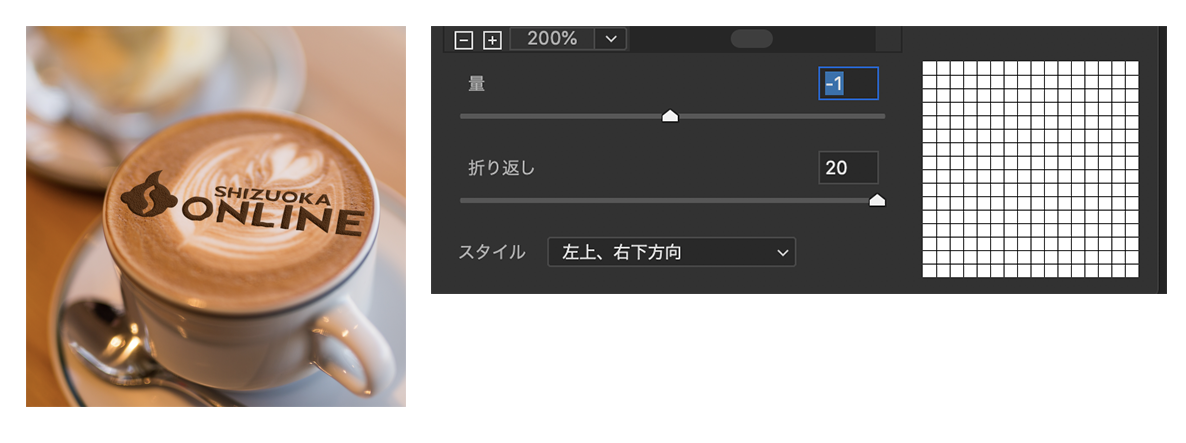
自然に馴染ませるために、ロゴを少しラフに歪ませます。
スマートフィルターのジグザクを使用。
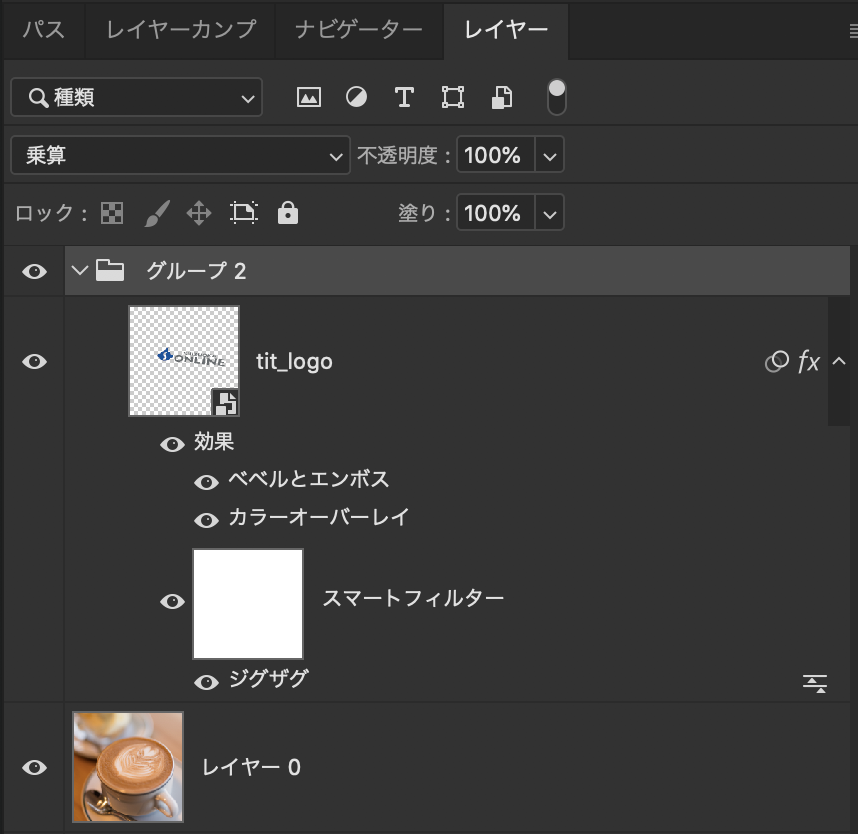
ロゴレイヤーのみをフォルダに入れて、効果を乗算にします。
(レイヤーではなくフォルダに指定しましょう)
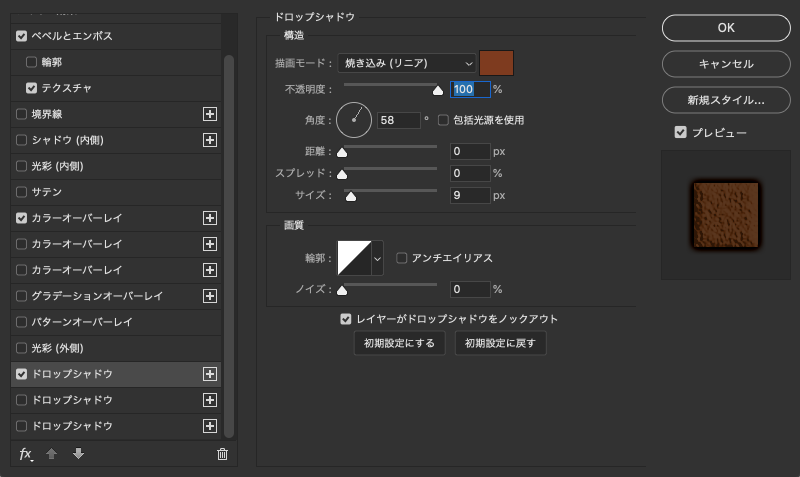
最後にドロップシャドウで影を落とします。

完成です。結構リアルになりますよね!
ロゴを変えればいろんなラテアートが簡単に楽しめますよ。
色味を変えれば抹茶アートにもなりますね。ぜひ遊んでみてください!
しずおかオンライン中途採用社員も、積極募集中!
しずおかオンラインののスタッフとして、地域の魅力を伝える仕事です。
くわしくはこちら!


.png)


